

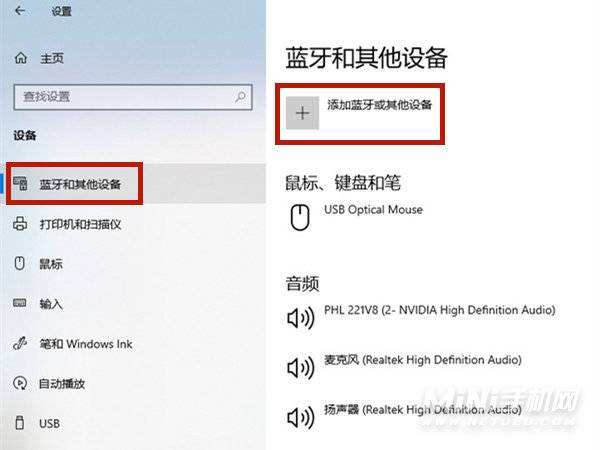
1连接Windows 10电脑 1设置耳机“进入配对状态”耳机入盒并保持盒盖打开,长按功能键2秒,指示灯开始闪烁2单击电脑左下角开始菜单,选择设置进入到Windows设置界面3选择设备 添加蓝牙或其他设备,在弹。
一正常连接1 将耳机放入充电盒内,充电盒开盖状态下,按住充电盒的功能按键2秒后盒内指示灯开始闪烁白灯,耳机进入可配对状态2 开启手机蓝牙,搜索可配对设备,将会搜索到蓝牙耳机的名称,点击耳机名称进行配对提。
1 确认Windows设定开启蓝牙功能 a 点选开始1,并点击设置2b 点选设备3,并确认蓝牙功能是否开启42 确认您的笔记本电脑具有蓝牙功能并已启用装置 a 于开始点击鼠标右键1,并点选。
1首先手机车载蓝牙设备要建立配对关系分别开启手机车载蓝牙设备的蓝牙功能,并将手机蓝牙设置中设为所有人可见2然后在手机中搜索蓝牙设备,查找到之后选中进行配对连接,配对密码为0000,完成配对后则连接成功3。
1打开手机设置,进入蓝牙选项2将手机蓝牙功能关闭再重新启动3删除或忽略手机上该设备的连接记录4在手机系统设置中,选择还原网络设置5备份手机资料,点击抹掉所有内容和设置重新连接即可。
首先在桌面上找到设置这个应用,轻触设置的应用图标进入设置页面进入“蓝牙”界面接着,在“设置”的主页面中找到“蓝牙”这个选项,点击“蓝牙”进入蓝牙设置页面蓝牙匹配连接进入“蓝牙”的设置页面,可以看到。
1首先确保两台手机打开蓝牙,分别打开手机的设置2打开蓝牙功能,确保蓝牙可见性打开,进入蓝牙的列表等待另一台手机的名称出现3在一台手机中操作,比如手机A,看到手机B的名称在蓝牙列表中出现,4手机B。
一手机怎么连接蓝牙 打开蓝牙 1在手机主界面中找到设置,并选择设置选项 2打开设置窗口,选择蓝牙选项 3蓝牙设置窗口中,打开蓝牙选项和开放检测选项 连接蓝牙 1在需要连接的另一只手机中,选择开启蓝牙功能。
vivo手机的蓝牙打开方式如下一从手机屏幕最底部上滑点击蓝牙开关即可开启 具体操作步骤1从屏幕最底部上滑点击蓝牙即可开启 二点击设置更多设置蓝牙开启即可 1点击“设置”2点击“更多设置”3点击“蓝牙。
3找到您的蓝牙耳机设备,会有配对选项,并点击4接下来电脑会自动进行跟蓝牙耳机进行配对过程配对成功的话,就会在蓝牙耳机这里显示已连接如下图连接成功之后,您手机里面播放音乐或者做其他有声音输出的。
5自动连接在车载蓝牙设置界面选择“自动连接”功能,此后如果手机与车载蓝牙都处于打开状态,且范围都在10米以内,就会实现自动连接二如何在两个蓝牙设备间正确传输数据蓝牙下载或传输数据,需要进行以下几个必要的步骤。

蓝牙连接方法大体详细步骤是1首先手机车载蓝牙设备要建立配对关系分别开启手机车载蓝牙设备的蓝牙功能,并将手机蓝牙设置中设为所有人可见2然后在手机中搜索蓝牙设备,查找到之后选中进行配对连接,配对密码为0000。
你可以试一下蓝牙连接方法大体详细步骤是1首先手机车载蓝牙设备要建立配对关系分别开启手机车载蓝牙设备的蓝牙功能,并将手机蓝牙设置中设为所有人可见2然后在手机中搜索蓝牙设备,查找到之后选中进行配对连接。
4手机蓝牙功能打开,选择搜索功能,找到耳机的配对名称点击联接5手机会提示输入验证码一般是4个0000或4个8888 6联接上后耳机会发出提示音,只有蓝灯间隔闪烁,打一下电话是不是在耳机上,假如在耳机上说明你连。
一般手机和蓝牙连接有2种情况,连接方式第一种情况新的蓝牙耳机和手机连接的操作步骤1,手机打开蓝牙功能2,进去搜索蓝牙状态3,打开蓝牙开关,新蓝牙会自动进入匹对模式,蓝牙耳机的蓝灯,红灯交替闪烁,搜索手机自动。
方法一打开手机蓝牙 1在手机主界面中找到设置,并选择设置选项2打开设置窗口,选择蓝牙选项3蓝牙设置窗口中,打开蓝牙选项和开放检测选项二接手机蓝牙 1在需要连接的另一只手机中,选择开启蓝牙功能2。
2确认电脑蓝牙模块可以正常启动,并启动蓝牙耳机3点击系统蓝牙图标Windows在右下角,MacOS在右上角进入蓝牙设置菜单,此时电脑会自动搜索附近的蓝牙设备,并且在列表中显示4在列表中选中所需要连接的蓝牙耳机,点击。