
3在当你同意时,Windows 电脑和手机可以投影到这台电脑下修改为所有位置都可用4再打开手机设置中的无线显示5此时电脑会出现邀请提示,我们需要接受连接请求6连接完成后我们就可以在电脑屏幕中看到手机中的;华为手机在连接电脑前需要对手机进行设置的,设置的步骤如下1首先点击“设置 关于手机”,再连续点击“版本号”7次,将会提示进入了开发者模式了2然后返回“设置”列表,会新出现“开发人员选项”再点击进入“。
打开电脑管家我的手机立即连接,选择扫码连接或点击左上角切换至扫码连接页面,手机端打开华为浏览器或智慧视觉,扫描二维码进行连接扫码成功后按照提示在手机端点击“连接”并在笔记本端点击“允许”连接即可三靠近连接;您好,用户直接使用手机的数据线,将手机和电脑连接上,然后手机会弹出选项一般是有传输照片传输文件和仅充电三个选项,然后用户根据实际需要选择即可,选择后打开计算机的我的电脑,然后进入手机盘符,即可进行传输文件操作了。
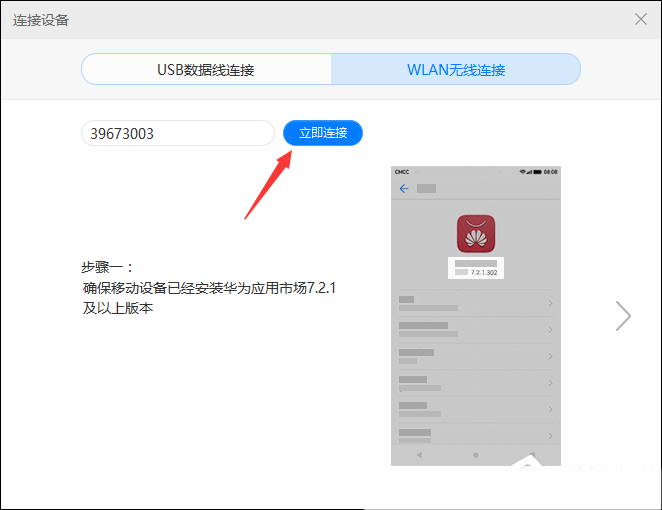
2若已打开USB调试,插拔数据线,但依然无法连接,可再次关闭和开启USB调试功能若以上方法仍然无法解决问题,说明第三方手机助手存在兼容性问题,需要使用华为手机助手连接电脑6若手机连接电脑之后,电脑提示安装驱动失败;1在华为官网上搜索华为手机助手,并下载安装后,双击后打开手机助手2将手机用数据线连接在电脑上后,点击手机助手上的连接按钮3电脑手机助手弹出对话框如图示,此时查看手机弹出页面的验证码,并输入电脑端的页面处。
如果有说明USB端口连接正常请点击输入图片描述 如果没有多出这两个端口,请更换USB接口或更换其他电脑进行连接测试,如果其他USB接口或其他电脑也没有多出这两个端口,请您备份好重要数据,携带购机凭证前往华为客户服务中心;1需要在电脑安装华为手机助手,下载安装到电脑端 2然后打开手机端,页下载相应的手机助手软件,3打开手机端助手软件,会出现当前连接的网络及一个验证码,记住这个验证码复制 4然后打开电脑端的手机助手,进入后,点击。
华为手机包括荣耀手机要连接电脑,需要先在电脑上安装HiSuite华为手机助手。
华为手机和电脑怎么连接热点
1、以华为Mate 40手机为例一通过 USB 数据线连接手机和电脑待电脑上的驱动程序自动安装完成后,点击此电脑计算机,会出现以手机命名的盘符二从手机状态栏下滑出通知面板可继续下滑,点击点击查看更多选项。
2、3在功能介绍中,可以看到各种一碰传的使用方法4接下来点击助手中的多屏连接功能,开始搜索手机,可以如下图所示,选择其中比较方便的连接方式5当然,如果电脑已经安装好了与华为手机的Nfc功能,那么打开手机中的Nfc。
3、将华为手机通过数据线与PC电脑的进行连接USB华为手机与电脑进行连接后,在手机中出现下面的提示,点选USB的连接方式为传输文件接下来打开电脑端的资源管理器, 这里为Windows 10的操作系统,会在设备和驱动器的。
4、1点击“设置 关于手机”,再连续点击“版本号”7次,将会提示进入了开发者模式了2返回“设置”列表,点击进入“开发人员选项”,打开“USB调试”开关,点击“确定”就可以了3最后将手机和电脑使用数据线连接。
5、以华为nova 8手机为例一通过 USB 数据线连接手机和电脑待电脑上的驱动程序自动安装完成后,点击此电脑计算机,会出现以手机命名的盘符二从手机顶部左侧下滑出通知中心,点击点击查看更多选项,选择合适的。
6、就需要借助电脑来做到是手机则需要连接电脑来进行操作,但是很多人都不知道怎么进行连接,今天,小编就来教教你怎么用华为手机来连接电脑吧步骤一华为手机和别的品牌手机有它的不同之处,首先它们的一些插口就不一样。
华为手机和电脑怎么连接网络共享
3最后将手机和电脑使用数据线连接,在通知栏将“仅充电”更换为“管理文件”或“查看照片”就可以连接电脑了如果记不住上面的步骤的话,可以在电脑上安装HISuite华为手机助手使用数据线连接电脑后,再打开该软件。
以华为Mate 40手机为例1通过 USB 数据线连接手机和电脑待电脑上的驱动程序自动安装完成后,点击此电脑计算机,会出现以手机命名的盘符2从手机状态栏下滑出通知面板可继续下滑,点击点击查看更多选项。
用买手机时附赠的数据线直接连接电脑U口即可连接上电脑,电脑上就算显示手机信息。